Showing posts with label Mikrotic. Show all posts

2012-12-22

Firewall Mikrotik : Membuat address list secara otomatis

Bagi anda yang sering bermain-main dengan firewall mikrotik, tentunya sudah tidak asing lagi dengan yang namanya address list mikrotik.
Apa sih address list itu ?
Address list berupa daftar IP address yang sengaja dukumpulkan dan dikelompokan berdasarkan domain atau website tertentu baik secara manual maupun otomatis.
Terus kalau sudah dikumpulkan gunanya address list buat apa ?
Address list berguna jika kita membuat suatu rule dan ingin melakukan bloking atau mengizinkan beberapa atau sekumpulan ip tanpa harus memasukan satu persatu ke dalam rule tersebut.
Contohnya seperti apa sih ?
Misalkan kita ingin melakukan blocking terhadap suatu situs berdasarkan ip sedangkan ip situs tersebut itu jumlahnya banyak dan bersifat random, jika kita harus mendata ip-ip tersebut tentunya merepotkan. Ambil contoh situs facebook yang mempunyai begitu banyak ip dan selalu berubah-ubah. Maka dari itu pembuatan rule akan lebih mudah dan cepat jika kita membuat list ip-ip facebook yang secara otomatis ketika user mengunjungi situs tersebut akan langsung di daftarkan ke dalam address list dalam rentang waktu tertentu.
Masih Bingung ya ? langsung ajah buat rule nya.
Pada rule dibawah ini bertujuan untuk menangkap semua ip yang berhubungan dengan konten facebook yang kemudian kita akan memasukannya ke dalam address list yang kita beri nama facebook.
address-list
Ketika ada user yang mengakses facebook maka secara otomatis IP situs tersebut akan dimasukan ke dalam address list facebook. Selanjutnya setelah ip-ip tersebut terkumpul kita bisa melakukan atau membuat rule lainnya dengan accuan address list tersebut.
address-list-mikrotik
Anda bisa menerapkan rule ini untuk menangkap IP situs2 lainnya, cukup ganti content dengan nama situs yang ingin anda tangkap IP nya.
READ MORE - Firewall Mikrotik : Membuat address list secara otomatis

Cara akses cctv via internet melalui mikrotik


Masih terkait dengan pembahasan port forwarding yang sudah dibahas pada tutorial mikrotik sebelumnya, kali ini saya akan lanjutkan dengan cara membuat port forwarding mikrotik untuk akses cctv via internet.
Topologi yang saya gunakan masih seperti yang sebelumnya, hanya saja ada 2 skenario yang bisa digunakan yaitu :
1. Dial PPPoE speedy dari Modem
2. Dial PPPoE speedy dari Mikrotik
Dua metode tersebut mempunyai kelebihan dan kekurangan masing-masing. Pemilihan metode tersebut juga tergantung dari kenyamanan anda apakah pilih metode pertama atau metode kedua.
port forwarding speedy
Syarat utama supaya cctv bisa diakses dari internet adalah mempunyai IP Publik. IP publik biasanya diberikan oleh ISP anda jika berlangganan paket corporate. Untuk pelanggan speedy semuanya mendapatkan IP publik, hanya saja hanya pelanggan paket 512 Kbps keatas yang diberi IP publik statik, selain itu akan mendapatkan IP Publik dinamis.
1. Dial PPPoE dari Modem Speedy
Jika anda menggunakan setting default speedy, dimana dial PPPoE dari modem maka harus dibuat double port forwarding. Yang pertama buat port forwarding di sisi modem speedy dengan mengarahkan ke mikrotik. Kemudian setelah sampai di mikrotik maka di forward kembali ke arah CCTV.
Cara membuat port forwarding di modem speedy untuk akses cctv via internet sama saja dengan cara membuat port forwarding untuk akses user manager, hanya saja port nya saja yang dibedakan sesuai dengan port CCTV/DVR yang anda miliki.
Kemudian untuk setting DST-NAT di mikrotiknya, pada TAB action arahkan ke IP dan port DVR.
port forwarding speedy
Selanjutnya lakukan pengetesan dengan mencoba akses CCTV dari internet.
ketikan http:// 126.167.xxx.xxx:888
Jika settingan anda benar, maka akan tampil suatu halaman web base DVR anda yang berisi tampilan cctv yang anda pasang.
Umumnya DVR hanya bisa diakses normal menggunakan browser internet explorer yang sudah terinstal Active-X, silahkan gunakan Internet Explorer (IE) terbaru agar DVR anda bisa diakses dengan baik.
2. Dial PPPoE dari Mikrotik
Jika anda melakukan dial PPPoE speedy langsung pada mikrotik maka yang perlu anda setting hanya DST-NAT. untuk settingan DST-NAT sama dengan settingan ketika anda dial dari modem speedy.
READ MORE - Cara akses cctv via internet melalui mikrotik

Port Forwarding Mikrotik dan Modem Speedy Tplink TD-1877 (Bag. 2)


topologi-jaringan
Akses User Manager
Pada tutorial sebelumnya kita sudah membahas bagaimana membuat port forwarding di dalam modem speedy. ada 2 rule yang telah kita buat yaitu untuk akses winbox dan user manager. Pada kesempatan kali ini yang kita bahas adalah bagaimana akses user manager mikrotik dari luar (internet). koneksi yang digunakan adalah speedy dengan settigan default (PPPoE).
Sebelumnya kita sudah membuat port forwarding user manager dengan port 82. Kenapa menggunakan port 82 ??? berikut jawabannya….
Silahkan buka browser anda kemudian masukan IP publik Speedy pada adddress bar, kemudian tekan enter. Maka yang terbuka adalah webfig nya mikrotik. Kenapa bukan user manager yang terbuka ??
sekarang coba akses menggunakan IP publik dengan port 82,
ketikan http:// 126.167.xxx.xxx:82
Maka yang keluar adalah error page bahwa halaman tidak ditemukan. Kenapa ??
Karena kita belum mengarahkan port 82 menjadi port 80. Untuk mengarahkannya di dalam mikrotik kita bisa menggunakan DST-NAT ada redirect.
Klik IP > Firewall > NAT
Klik tanda +

Kemudian masukan rule berikut, tujuannya dari rule ini adalah kita akan mengarahkan reques port 82 ke port 80 dengan IP 192.168.1.2 yaitu IP mikrotik itu sendiri.
port-forwarding-mikrotik
Selanjutnya kita lakukan pengetesan akses mikrotik dari luar jaringan (internet)
Ketik pada browser : http:// 126.167.xxx.xxx:82/userman
READ MORE - Port Forwarding Mikrotik dan Modem Speedy Tplink TD-1877 (Bag. 2)

Port Forwarding Mikrotik dan Modem Speedy Tplink TD-1877


Port Forwarding Mikrotik dan Modem Speedy Tplink TD-1877
Bagi anda pelanggan setia speedy tentunya sudah tidak asing lagi dengan modem TP-Link. Modem sejuta umat ini disebar oleh telkom ke pelosok nusantara sebagai pengemban tugas me-routing masayarakat indonesia hingga ke kecamatan dan pedesaan agar bisa mencicipi internet.
Apa itu Port Forwarding ?
Saya hanya akan menjawab dengan bahasa yang lebih manusiawi supaya bisa dipahami oleh saya maupun anda. Contoh gampangnya seperti ini :
Saya mempunyai sebuah warnet dan hotspot menggunakan speedy, jarak antara warnet dengan rumah sayah itu sekitar 10 km. Saya jarang ada waktu ke warnet tapi saya ingin memonitor keadaan warnet baik siang maupun malam maka dari itu saya pasang satu unit IP kamera (CCTV) . Selain itu saya juga ingin memonitor traffic di mikrotik dan juga membuat voucher via user manager untuk disebarkan ke outlet-outlet di daerah saya. Modem speedy yang saya gunakan merk TP-Link TD-8817 dan masih saya biarkan dengan settingan default speedy dengan tujuan supaya gampang mem bypass jika suatu saat terjadi masalah pada mikrotik.
Untuk menjawab kebutuhan saya tersebut maka perlu bantuan port forwarding baik di modem speedy maupun di mikrotik. Port Forwarding itu adalah metodenya, sedangkan cara dan namanya di masing-masing perangkat berbeda-beda.
Dengan bantuan Port Forwarding saya bisa :
  • Remote Winbox dari rumah
  • Remote user manager untuk generate voucher dari rumah
  • Monitor CCTV dari rumah supaya bisa memantau kejadian yang ada di warnet
Topologi yang saya pakai seperti ini :
topologi-speedy
Supaya mudah di mengerti dan dipraktekan maka tutorial ini dibagi dalam 3 sesi :
1. Akses Winbox mikrotik dari luar jaringan (Internet)
2. Akses Usermanager dari luar jaringan (Internet)
3. Akses IP Camera (CCTV) dari luar jaringan (Internet)
 
Pertama akan kita bahas bagaimana caranya akses winbox dari luar jaringan. Dalam contoh kali ini kita akan mencoba akses mikrotik yang ada di warnet dari rumah menggunakan koneksi usb modem.
Untuk akses mikrotik via winbox biasa menggunakan port 8291 dan supaya mikrotik bisa di akses dari luar jaringan maka kita harus membuat port forwarding di modem speedy lalu mengarahkannya ke IP mikrotik dengan port 8291. Pada tahap ini kita hanya akan melakukan konfigurasi disisi modem ADSL.
Langkah-langkahnya :
  • Masuk ke modem TP-link kesayangan anda
  • Klik Menu Advance Setup > NAT
  • Klik Virtual Server
virtual-server-speedy
Pada halaman Virtual Server kita bisa membuat beberapa rule yang berisi protokol dan port tertentu agar diarahkan ke IP tujuan yang kita inginkan.
Membuat port forwarding winbox
  • Pada kolom Rule index kita pilih 1
  • Kolom Application isi dengan winbox
  • Kolom Start dan End port isi dengan port tujuan, misal port winbox 8291
  • Pada kolom Local IP address isi dengan IP mikrotik yang terhubung langsung ke Modem yaitu 192.168.1.2
  • Klik Save
virtual-server-speedy
Buat rule satu lagi untuk port forwarding user manager.
  • Pada kolom Rule index kita pilih 2
  • Kolom Application isi dengan userman
  • Kolom Start dan End port isi dengan port tujuan, misal port winbox 82
  • Pada kolom Local IP address isi dengan IP mikrotik yang terhubung langsung ke Modem yaitu 192.168.1.2
  • Klik Save
virtual-server-speedy
Setelah menekan tombol Save maka rule yang kita input tersebut akan tersimpan di dalam tabel. Tabel itu sendiri berfungsi untuk menampilkan rule apa saja yang dibuat dan aktif saat ini. Pada gambar berikut terlihat bahwa ada dua rule yang aktif yaitu Winbox dan Userman.
virtual-server-speedy
Kenapa port userman di isi 82 bukan 80 ?
Sebagaimana kita ketahui bahwa selain lewat winbox, mikrotik bisa juga diakses via webase/webfig dengan port default 80, jadi jika kita isi dengan port 80 maka sama saja kita mengakses mikrotik bukan mengakses usermanager
Jadi port 82 itu port siapa?
Tujuan saya memberi port 82 agar nantinya ketika permintaan dari user sampe ke modem dan dari modem kemudian diarahkan lagi ke mikrotik dengan tujuan port 82 maka barulah di buat rule menggunakan DST-NAT untuk menghandle permintaan tersebut agar diarahkan lagi (redirect/dst-nat) ke port 80.
Setelah Virtual Server selesai dibuat, yang perlu kita lakukan adalah mengetahui IP PUBLIK yang kita dapatkan dari Speedy. Bagi anda yang berlangganan paket 384 kbps dan 512 kbps diberikan IP publik dinamik sedangkan untuk pelanggan paket 1 Mbps keatas anda mendapatkan IP Publik statik.
Bagaimana cara mengetahi IP publik speedy ?
Ada dua cara untuk mengetahui IP Publik speedy, pertama, silahkan masuk ke modem kemudian klik menu Status. Pada bagian WAN akan terlihat IP publik yang diberikan oleh Speedy.
virtual-server-speedy
Cara kedua adalah dengan membuka situs ipgue.com atau sejenisnya yang bisa mengetahui identitas IP publik kita ketika browsing. Setelah membuka ipgue.com maka akan tampil alamat IP publik yang kita gunakan pada tulisan Your IP : 126.167.xxx.xxx
virtual-server-speedy
Akses Winbox
Setelah kita mengetahui IP publik yang diberikan Speedy, selanjutnya kita lakukan test akses winbox dari luar jaringan caranya sebagai berikut :
Pastikan anda sudah bisa internetan menggunakan koneksi lain selain koneksi speedy yang anda gunakan saat ini, misal menggunakan First Media atau USB 3G Modem karena kita akan mencoba me remote mikrotik yang ada di warnet dari luar jaringan (internet).
Buka Winbox, kemudian masukan IP PUBLIK pada kolom Connect To :
akses winbox
Jika anda bisa login ke dalam winbox mikrotik berarti settingan yang anda buat sudah berhasil dengan sempurna. Jika tidak, maka periksa kembali rule yang anda buat di virtual server.
Pastikan anda bisa masuk ke modem dari luar terlebih dahulu, jika tidak bisa diakses silahkan periksa konfigurasi Firewall yang ada di modem, status nya harus dalam posisi disable.
Pada tutorial seri berikutnya akan saya bahas bagaimana mengakses user manager dari jaringan luar (internet) agar bisa generate voucher dari jarak jauh. Pastinya anda sudah tidak sabar menanti kan???
 
READ MORE - Port Forwarding Mikrotik dan Modem Speedy Tplink TD-1877

STEP BY STEP MEMBUAT MIKROTIK DENGAN PC

Bahan2:
1. PC minimal P-III 450Mhz, RAM 256 Mb, HD 20 Gb, CD-ROM
2. Ethernet/LAN card minimal 2 buah
3. CD Mikrotik RouterOS versi 2.9.27 (Disini !!!)

Cara memasak:
1. Lihat skema dan topologinya:
 MODEM===================MIKROTIK=============HUB======CLIENT
192.168.1.1                     192.168.1.200   /////   192.168.0.1                         192.168.0.2

2. Booting via CD-ROM dengan CD Mikrotik yang udah dibuat
3. Akan muncul proses Instalasi.

ISOLINUX 2.08 2003-12-12 Copyrigth (C) 1994-2003 H. Peter Anvin
Loading linux………………
Loading initrd.rgz………….
Ready
Uncompressing Linux… Ok, booting the kernel

4. Memilih paket software (pake spasi untuk memilih)
advanced-tools-2.9.27.npk
arlan-2.9.27.npk
dhcp-2.9.27.npk
gps-2.9.27.npk
hotspot-2.9.27.npk
hotspot-fix-2.9.27.npk
isdn-2.9.27.npk
lcd-2.9.27.npk
ntp-2.9.27.npk
ppp-2.9.27.npk
radiolan-2.9.27.npk
routerboard-2.9.27.npk
routing-2.9.27.npk
routing-test-2.9.27.npk
rstp-bridge-test-2.9.27.npk
security-2.9.27.npk
synchronous-2.9.27.npk
system-2.9.27.npk
telephony-2.9.27.npk
ups-2.9.27.npk
user-manager-2.9.27.npk
web-proxy-2.9.27.npk
webproxy-test-2.9.27.npk
wireless-2.9.27.npk
wireless-legacy-2.9.27.npk

ketik “i” setelah selesai memilih software, lalu akan muncul menu
pilihan seperti ini :
- Do you want to keep old configuration ? [y/n] ketik Y
- continue ? [y/n] ketik Y


Do you want to keep old configuraion? [y/n]:y

Warning: all data on the disk will be erased!

Continue? [y/n]:y

Creating partition……….
Formatting disk…………………………………

Installing system-2.9.27 [################## ]
bla bla bla sampai......................:
Software installed.
Press ENTER to reboot


pada saat PC nge-restart, keluarkan CD-nya.
biarkan PC melakukan booting sampai minta login

Mikrotik 2.9.27
Mikrotik Login:


5. Masukkan username login "admin" dan password kosongkan saja (enter saja)


Cara Konfigurasi:

1. Setelah login berhasil, ketikan:
[admin@Mikrotik] > interface print
maka akan muncul:
Flags: X - disabled, D - dynamic, R - running
# NAME TYPE RX-RATE TX-RATE MTU
0 R ether1 ether 0 0 1500
1 R ether2 ether 0 0 1500

(artinya: interface untuk ethernet/LAN card pertama dan kedua terbaca, jika belum terbaca atau terdapat tanda X, ganti saja lancardnya dengan yang bagus dan kompatibel. ex: realtek dan 3com).


2. Beri nama interface di atas dengan perintah:

[admin@Mikrotik] interface enter
[admin@Mikrotik] interface> set 0 name=wan enter
[admin@Mikrotik] interface> set 1 name=lan enter
untuk melihat hasil ketikan perintah "print", maka akan terdapat hasil seperti ini:

Flags: X - disabled, D - dynamic, R - running
# NAME TYPE RX-RATE TX-RATE MTU
0 R wan ether 0 0 1500
1 R lan ether 0 0 1500 

 untuk ke direktori utama ketikan perintah "/"


3. Beri IP address untuk masing2 interface dengan perintah:
 [admin@Mikrotik]ip address enter
[admin@Mikrotik]ip address>add address=192.168.1.200/24 interface=wan enter
[admin@Mikrotik]ip address>add address=192.168.0.1/24 interface=lan enter
 untuk melihat hasil ketikan perintah "print"
 untuk ke direktori utama ketikan perintah "/"

4.  Beri IP gateway internet (dalam hal ini IP modem ADSL)
[admin@Mikrotik]ip route enter
 [admin@Mikrotik]ip route>add gateway=192.168.1.1 enter


5. Translasikan jaringan lan ke wan dengan fasilitas NAT dengan perintah:
[admin@Mikrotik]ip firewall nat enter
[admin@Mikrotik]ip firewall nat>add chain=srcnat action=masquerade out-inteface=wan enter
 untuk ke direktori utama ketikan perintah "/"

6. Beri DNS dengan perintah:
[admin@mikrotik] > ip dns set primary-dns=202.134.0.155 enter
[admin@mikrotik] > ip dns set secondary-dns=203.130.193.74
enter
[admin@mikrotik] > ip dns set allow-remote-requests=yes enter


7. Coba sambungkan Modem ADSL yang sudah tersambung internet (jangan disambungkan via HUB, tetapi langsung dari modem ke PC mikrotik) ke ethernet pertama (wan), kemudian lakukan ping:
[admin@Mikrotik]ping google.com enter
harus berhasil, jika belum coba colokkan ke ethernet yang satunya lagi. kalo berhasil seperti ini:
google.com 64 byte ping: ttl=64 time<28 ms
(ctrl+C untuk berhenti)

 8. Sambungkan ethernet yang satunya lagi (lan) ke HUB, coba koneksikan satu komputer yang sudah diberi ip address, contohnya: ip=192.168.0.2, subnet=255.255.255.0, gateway=192.168.0.1 dns=192.168.0.1
jika komputer client dapat browsing berarti mikrotik sudah berhasil jalan.

Management Bandwidth:
perintahnya:
[admin@Mikrotik]queue simple enter
[admin@Mikrotik]queue simple> add name=lan-global target-addresses=192.168.0.0/24 interface=all parent=none direction=both priority=8 queue=default/default limit-at=0/0 max-limit=64000/250000 total-queue=default-small enter
(artinya: beri semua client pada IP 192.168.0.2 s/d 192.168.0.254 kecepatan download sebesar 256kbps dan upload sebesar 64kbps)

sebenarnya banyak teknik management bandwith untuk tingkat expert, tinggal cari aja di google tentang managemen bandwith mikrotik.

sampai sini mikrotik sudah jalan, silahkan diramu sendiri racikannya menurut selera kamu.

good luck....!!!! saran dan kritik komen aja, gratis kok asal jangan ngomong seenaknya.

  sumber
READ MORE - STEP BY STEP MEMBUAT MIKROTIK DENGAN PC

MEMBAGI BANDWIDTH SAMA RATA SECARA OTOMATIS DI MIKROTIK RB750


1. Masukkan Kabel komputer ke port nomor 3 di mikrotik RB750. Sedangkan Modem ADSL yang sudah terseting dengan alamat IP 192.168.1.1 dihubungkan ke port nomor 1 pada RB.

2. Biasanya IP di komputer diset DHCP aja dulu (obtain IP address automaticaly)

3. Jalankan winbox kemudian deteksi IP-nya dengan cara klik sebelah tombol connect. Biasanya tertera alamat 192.168.88.1, kemudian isi username dengan admin dan password kosongkan saja, lalu klik connect.

4. Kllik "new terminal". Pada terminal ketik "setup", kemudian tekan tombol "r" kemudian "y", maka RB akan melakukan reboot dan winbox akan terputus koneksinya (close aja dulu)

5. Isi IP pada komputer: 192.168.0.1 SNM: 255.255.255.0 GW: 192.168.0.1 DNS: 192.168.0.1

6. Jalankan winbox lagi, kemudian deteksi seperti pada langkah 2, maka akan terdeteksi IP 0.0.0.0. Klik connect, jika muncul dialog, klik saja "remove configuration".

7. Klik "new terminal" dan silahkan copy-paste script di bawah ini di "new terminal":

/interface
set 0 name=wan
set 2 name=lan

/ip address
add address=192.168.1.200/24 interface=wan
add address=192.168.0.1/24 interface=lan

/ip route
add gateway=192.168.1.1

/ip firewall nat
add chain=srcnat action=masquerade out-interface=wan

/ip dns
set primary-dns=202.134.0.155
set secondary-dns=8.8.4.4
set allow-remote-requests=yes


/ip firewall mangle
add chain=forward src-address=192.168.0.0/24 action=mark-connection new-connection-mark=users-con
add connection-mark=users-con action=mark-packet new-packet-mark=users chain=forward

/queue type
add name=pcq-download kind=pcq pcq-classifier=dst-address
add name=pcq-upload kind=pcq pcq-classifier=src-address

/queue tree
add parent=lan queue=pcq-download packet-mark=users
add parent=wan queue=pcq-upload packet-mark=users


(jangan di-copy-kan sebaris-sebaris, karena IP RB masih 0.0.0.0, nanti RB akan disconnect...!!!!!)

8. Reboot RB-nya.

Hasilnya:
Bandwidth akan terbagi rata secara otomatis.
Misalnya anda punya kecepatan 1 Mbps
- Bila user cuma ada 1, maka kecepatan akan full 1 Mbps
- Bila user ada 2 , maka kecepatan akan dibagi dua, yaitu 512 kbps
- dan seterusnya sampai rata.


Selamat mencoba.
READ MORE - MEMBAGI BANDWIDTH SAMA RATA SECARA OTOMATIS DI MIKROTIK RB750

SETTING MIKROTIK UNTUK GAME ONLINE CAMPUR BROWSING

UPDATE 2012 MORE INTELEGENT MORE POWERFULL

Pada tutor kali ini saya coba uraikan settingan mikrotik untuk game online dicampur dengan kepentingan browsing (ngenet) agar berjalan serasi dan seimbang.
Note:
  • Script di bawah hanya berjalan pada mikrotik versi 3.30 ke atas.
  • Bandwidth yang diimplementasikan 1Mbps/256Kbps (SPEEDY)

Langsung ke TKP..!!!

Code:

/interface
set 0 name=speedy ----------->(public)
set 1 name=lan ----------------> (local)


/ip address
add address=192.168.0.200/24 interface=speedy
add address=192.168.1.1/24 interface=lan


/ip route
add gateway=192.168.0.1 -------->(alamat modem ADSL)


/ip dns
set primary-dns=222.124.204.34
set secondary-dns=202.134.0.155
set allow-remote-requests=yes


/ip fi nat
add chain=srcnat action=masquerade out-interface=speedy


INI ROUTING UNTUK GAME ONLINE:
/ip firewall mangle \
add action=mark-connection chain=prerouting \
comment="GAME ONLINE" dst-port=\
"1818,2001,3010,4300,5105,5121,5126,5171,5340-5352,6000-6001,6000-6152,7777" \
new-connection-mark="zar-goc" passthrough=yes protocol=tcp

/ip firewall mangle \
add action=mark-connection chain=prerouting \
disabled=no dst-port="7341-7350,7451,8085,9600,9601-9602,9300,9400,9700,93\
76-9377,10001-10011,40000" \
new-connection-mark="zar-goc" passthrough=yes protocol=tcp

/ip firewall mangle \
add action=mark-connection chain=prerouting \
dst-port="10009,13008,16666,28012,11011-11041,10402,11031,12011,12110,13413,15000-15002,15001,15002" \
new-connection-mark="zar-goc" \
passthrough=yes protocol=tcp

/ip firewall mangle \
add action=mark-connection chain=prerouting \
disabled=no dst-port="16402-16502,18901-18909,19000,19101,22100,27780,29000,29200,39100,39110,39220,39190,49100" \
new-connection-mark="zar-goc" passthrough=yes protocol=tcp

/ip firewall mangle \
add action=mark-connection chain=prerouting \
dst-port=14009-14010 new-connection-mark="zar-goc" \
passthrough=yes protocol=tcp

/ip firewall mangle \
add action=mark-connection chain=prerouting \
dst-port="1293,1479,6100-6152,7777-7977,9401,9600-9602,12020-12080,30000,40000-40010" \
new-connection-mark="zar-goc" passthrough=yes protocol=udp

/ip firewall mangle \
add action=mark-connection chain=prerouting \
dst-port=42051-42052,11100-11125,11440-11460 \
new-connection-mark="zar-goc" passthrough=yes protocol=udp

/ip firewall mangle \
add action=mark-connection chain=prerouting \
dst-port=14009-14010 new-connection-mark="zar-goc" \
passthrough=yes protocol=udp

GAME DIBUAT PREROUTING AGAR TIDAK BERLIKU DI TUBUH ROUTER
/ip firewall mangle \
add action=mark-packet chain=prerouting \
connection-mark="zar-goc"  \
new-packet-mark="zar-gopd" passthrough=no

INI ROUTING UNTUK GAME FACEBOOK
/ip firewall mangle \
add action=mark-connection chain=prerouting \
comment="GAME FACEBOOK" dst-port=843,9339 \
new-connection-mark="zar-gfc" passthrough=yes \
protocol=tcp

/ip firewall mangle \
add action=mark-packet chain=forward \
connection-mark="zar-gfc" disabled=no \
dst-address=192.168.1.0/24 new-packet-mark="zar-gfpd" \
passthrough=no

/ip firewall mangle \
add action=mark-packet chain=forward \
connection-mark="zar-gfc" new-packet-mark="zar-gfpu"\
passthrough=no src-address=192.168.1.0/24


INI PCQ UNTUK SPEED BAGI RATA
/queue type \
add kind=pcq name=DOWN \
pcq-classifier=dst-address,dst-port

/queue type \
add kind=pcq name=UP \
pcq-classifier=src-address,src-port


INI QUEUE UNTUK GAME ONLINE
/queue tree \
add name="2.GAME DOWN" \
parent=global-out priority=2


/queue tree \
add name="3.GAME UPLOAD" \
parent=speedy priority=2


/queue tree \
add name="1.GAME ONLINE DOWN" \
packet-mark="zar-gopd" \
parent="2.GAME DOWN" priority=2 queue=DOWN


/queue tree \
add max-limit=256000 \
name="2.GAME FACEBOOK DOWN" \
packet-mark="zar-gfpd" \
parent="2.GAME DOWN" priority=3 queue=DOWN


/queue tree \
add name="1.GAME ONLINE UPLOAD" \
packet-mark="zar-gopd" \
parent="3.GAME UPLOAD" priority=2 queue=UP


/queue tree \
add limit-at=0 max-limit=128000 \
name="2.GAME FACEBOOK UPLOAD" \
packet-mark="zar-gfpu" \
parent="3.GAME UPLOAD" priority=3 queue=UP


INI UNTUK LIMIT FILE EXTENSI, SEPERTI .EXE .RAR .YOUTUBE, DLL

/ip firewall layer7-protocol
add name="YOUTUBE DOWNLOAD" \
regexp="http/(0\\.9|1\\.0|1\\.1) \
[\\x09-\\x0d ][1-5][0-9][0-9] \
[\\x09-\\x0d -~]*(content-type: video)"
add name=EXE regexp="\\.(exe)"
add name=RAR regexp="\\.(rar)"
add name=ZIP regexp="\\.(zip)"
add name=7z regexp="\\.(7z)"
add name=WMV regexp="\\.(wmv)"
add name=MPG regexp="\\.(mpg)"
add name=MPEG regexp="\\.(mpeg)"
add name=AVI regexp="\\.(avi)"
add name=FLV regexp="\\.(flv)"
add name=WAV regexp="\\.(wav)"
add name=MP3 regexp="\\.(mp3)"
add name=MP4 regexp="\\.(mp4)"
add name=ISO regexp="\\.(iso)"
add name=3GP regexp="\\.(3gp)"
add name=MOV regexp="\\.(mov)"
add name=MKV regexp="\\.(mkv)"
add name="YOUTUBE STREAMING" regexp=youtube
add name=PORN regexp=porn
add name=TUBE regexp=tube
add name=VIDEO regexp=video
add name=MOVIE regexp=movie
INI ROUTING UNTUK EXTENSI

/ip firewall mangle
add action=mark-packet chain=forward \
comment="LIMIT EXTENTION" disabled=no \
layer7-protocol="YOUTUBE DOWNLOAD" \
new-packet-mark="YOUTUBE DOWNLOAD" \
passthrough=no
add action=mark-packet chain=forward \
disabled=no layer7-protocol="YOUTUBE STREAMING" \
new-packet-mark="YOUTUBE STREAMING" \
passthrough=no
add action=mark-packet chain=forward \
disabled=no layer7-protocol=TUBE \
new-packet-mark=PORN1 passthrough=no
add action=mark-packet chain=forward disabled=no \
layer7-protocol=PORN \
new-packet-mark=PORN2 passthrough=no
add action=mark-packet chain=forward \
disabled=no layer7-protocol=VIDEO \
new-packet-mark=PORN3 passthrough=no
add action=mark-packet chain=forward \
disabled=no layer7-protocol=MOVIE \
new-packet-mark=PORN4 passthrough=no
add action=mark-packet chain=forward \
disabled=no layer7-protocol=MKV \
new-packet-mark=MKV passthrough=no
add action=mark-packet chain=forward \
disabled=no layer7-protocol=MP3 \
new-packet-mark=MP3 passthrough=no
add action=mark-packet chain=forward \
disabled=no layer7-protocol=MP4 \
new-packet-mark=MP4 passthrough=no
add action=mark-packet chain=forward \
disabled=no layer7-protocol=ZIP \
new-packet-mark=ZIP passthrough=no
add action=mark-packet chain=forward \
disabled=no layer7-protocol=EXE \
new-packet-mark=EXE passthrough=no
add action=mark-packet chain=forward \
disabled=no layer7-protocol=FLV \
new-packet-mark=FLV passthrough=no
add action=mark-packet chain=forward \
disabled=no layer7-protocol=ISO \
new-packet-mark=ISO passthrough=no
add action=mark-packet chain=forward \
disabled=no layer7-protocol=MOV \
new-packet-mark=MOV passthrough=no
add action=mark-packet chain=forward \
disabled=no layer7-protocol=MPEG \
new-packet-mark=MPEG passthrough=no
add action=mark-packet chain=forward \
disabled=no layer7-protocol=MPG \
new-packet-mark=MPG passthrough=no
add action=mark-packet chain=forward \
disabled=no layer7-protocol=RAR \
new-packet-mark=RAR passthrough=no
add action=mark-packet chain=forward \
disabled=no layer7-protocol=WAV \
new-packet-mark=WAV passthrough=no
add action=mark-packet chain=forward \
disabled=no layer7-protocol=WMV \
new-packet-mark=WMV passthrough=no
add action=mark-packet chain=forward \
disabled=no layer7-protocol=ISO \
new-packet-mark=3GP passthrough=no
add action=mark-packet chain=forward \
disabled=no layer7-protocol=7z \
new-packet-mark=7z passthrough=no
INI ROUTING UNTUK BROWSING (DOWNLOAD/UPLOAD)

/ip firewall mangle \
add action=mark-connection chain=prerouting \
comment=HTTP  dst-port=21,80 \
new-connection-mark="browsing-con" passthrough=yes protocol=tcp
/ip firewall mangle \
add action=mark-packet chain=forward \
connection-mark="browsing-con" disabled=no \
dst-address=192.168.1.0/24 \
new-packet-mark="download" passthrough=no
/ip firewall mangle \
add action=mark-packet chain=forward \
connection-mark="browsing-con" disabled=no \
new-packet-mark="upload" \
passthrough=no src-address=192.168.1.0/24
INI QUEUE UNTUK KEGIATAN  BROWSING-DOWNLOAD-UPLOAD

/queue tree \
add max-limit=128000 \
name="UPLOAD-BROWSING" \
packet-mark="upload" parent=speedy \
priority=4 queue=UP
/queue tree \
add max-limit=750000 \
name="1.2 HTTP-DOWN" \
parent=global-out priority=2
/queue tree \
add max-limit=750000 \
name="1.3 BROWSING DOWN" \
packet-mark="download" \
parent="1.2 HTTP-DOWN" \
priority=4 queue=DOWN
/queue tree \
add max-limit=512000 \
name="1.4 LIMIT EXTENTION" \
parent="1.2 HTTP-DOWN" priority=5
/queue tree
add name=YOUTUBE \
parent="1.4 LIMIT EXTENTION" priority=5
add name="YOUTUBE STREAMING" \
packet-mark="YOUTUBE STREAMING" \
parent=YOUTUBE priority=5 queue=DOWN
add name=MKV packet-mark=MKV \
parent="1.4 LIMIT EXTENTION" \
priority=5 queue=DOWN
add name=MP3 packet-mark=MP3 \
parent="1.4 LIMIT EXTENTION" \
priority=5 queue=DOWN
add name=MP4 packet-mark=MP4 \
parent="1.4 LIMIT EXTENTION" \
priority=5 queue=DOWN
add name=ZIP packet-mark=ZIP \
parent="1.4 LIMIT EXTENTION" \
priority=5 queue=DOWN
add name=EXE packet-mark=EXE \
parent="1.4 LIMIT EXTENTION" \
priority=5 queue=DOWN
add name=ISO packet-mark=ISO \
parent="1.4 LIMIT EXTENTION" \
priority=5 queue=DOWN
add name=AVI packet-mark=AVI \
parent="1.4 LIMIT EXTENTION" \
priority=5 queue=DOWN
add name=MOV packet-mark=MOV \
parent="1.4 LIMIT EXTENTION" \
priority=5 queue=DOWN
add name=MPEG packet-mark=MPEG \
parent="1.4 LIMIT EXTENTION" \
priority=5 queue=DOWN
add name=MPG packet-mark=MPG \
parent="1.4 LIMIT EXTENTION" \
priority=5 queue=DOWN
add name=RAR packet-mark=RAR \
parent="1.4 LIMIT EXTENTION" \
priority=5 queue=DOWN
add name=WAV packet-mark=WAV \
parent="1.4 LIMIT EXTENTION" \
priority=5 queue=DOWN
add name=WMV packet-mark=WMV \
parent="1.4 LIMIT EXTENTION" \
priority=5 queue=DOWN
add name=3GP packet-mark=3GP \
parent="1.4 LIMIT EXTENTION" \
priority=5 queue=DOWN
add name=7z packet-mark=7z \
parent="1.4 LIMIT EXTENTION" priority=5 \
queue=DOWN
add name="YOUTUBE DOWNLOAD" \
packet-mark="YOUTUBE DOWNLOAD" \
parent=YOUTUBE priority=5 queue=DOWN
add name=PORN \
parent="1.4 LIMIT EXTENTION" priority=5
add name=PORN1 \
packet-mark=PORN1 parent=PORN \
priority=5 queue=DOWN
add name=PORN2 packet-mark=PORN2 \
parent=PORN priority=5 queue=DOWN
add name=PORN3 packet-mark=PORN3 \
parent=PORN priority=5 queue=DOWN
add name="MIVO TV" \
packet-mark="MIVO TV" parent=\
"1.4 LIMIT EXTENTION" \
priority=5 queue=DOWN
add name=PORN4 packet-mark=PORN4 \
parent=PORN priority=5 queue=DOWN
Kesimpulan:
1. Game online dirouting langsung ke alamat port game online dan menggunakan bandwith maksimal (unlimited) karena tidak terlalu memakan bandwith sekalipun game PB hanya butuh koneksi dengan trafic yang mulus.
2. Browsing dirouting pada port 80 dan 21 dan diberikan bandwith maksimal 750Kbps untuk download dan   128Kbps untuk upload dan tidak boleh melebihi dari itu atau game online akan nge-lag.
3. Limit Extensi dirouting berdasarkan layer 7 protocol dan diberikan maksimal bandwidth 512Kbps dan tidak boleh lebih dari itu atau browsing dan game online akan terganggu.


PERHATIAN:
  • Tutorial di atas untuk 10 PC saja dengan Bandwidthnya 1Mbps,.
  • Jika PC lebih dari 10 dan BW tetap 1 MBPS, maka pada queue tree download menjadi 512Kbps dan limit extensi menjadi 256Kbps.
  • Jika mempunyai BW 2Mbps ke atas, silahkan 2x lipatkan saja pada queue tree-nya atau gunakan logika anda sendiri.
READ MORE - SETTING MIKROTIK UNTUK GAME ONLINE CAMPUR BROWSING

FIREWALL MIKROTIK UNTUK DROP VIRUS DAN ANTI NETCUT

Adakalanya kita harus waspada terhadap serangan netcut dan virus di dalam jaringan lokal yang kita miliki, karena netcut dan virus bisa bikin kamu kerepotan. 
Bagi kamu yang sudah menggunakan mikrotik, berikut adalah settingan firewall pada mikrotik untuk menangkal netcut dan drop beberapa virus.
Langsung saja buka winbox atau pake putty. Pada winbox, klik "New Terminal" dan silahkan copy-paste script di bawah ini:
/ip firewall filter
add action=accept chain=input \
disabled=no dst-port=8291 protocol=tcp
add action=drop chain=forward \
connection-state=invalid disabled=no
add action=drop chain=virus disabled=no \
dst-port=135-139 protocol=tcp
add action=drop chain=virus disabled=no \
dst-port=1433-1434 protocol=tcp
add action=drop chain=virus \
disabled=no dst-port=445 protocol=tcp
add action=drop chain=virus disabled=no \
dst-port=445 protocol=udp
add action=drop chain=virus disabled=no \
dst-port=593 protocol=tcp
add action=drop chain=virus disabled=no \
dst-port=1024-1030 protocol=tcp
add action=drop chain=virus disabled=no \
dst-port=1080 protocol=tcp
add action=drop chain=virus disabled=no \
dst-port=1214 protocol=tcp
add action=drop chain=virus disabled=no \
dst-port=1363 protocol=tcp
add action=drop chain=virus disabled=no \
dst-port=1364 protocol=tcp
add action=drop chain=virus disabled=no \
dst-port=1368 protocol=tcp
add action=drop chain=virus disabled=no \
dst-port=1373 protocol=tcp
add action=drop chain=virus disabled=no \
dst-port=1377 protocol=tcp
add action=drop chain=virus disabled=no \
dst-port=2745 protocol=tcp
add action=drop chain=virus disabled=no \
dst-port=2283 protocol=tcp
add action=drop chain=virus disabled=no \
dst-port=2535 protocol=tcp
add action=drop chain=virus disabled=no \
dst-port=2745 protocol=tcp
add action=drop chain=virus disabled=no \
dst-port=3127 protocol=tcp
add action=drop chain=virus disabled=no \
dst-port=3410 protocol=tcp
add action=drop chain=virus disabled=no \
dst-port=4444 protocol=tcp
add action=drop chain=virus disabled=no \
dst-port=4444 protocol=udp
add action=drop chain=virus disabled=no \
dst-port=5554 protocol=tcp
add action=drop chain=virus disabled=no \
dst-port=8866 protocol=tcp
add action=drop chain=virus disabled=no \
dst-port=9898 protocol=tcp
add action=drop chain=virus disabled=no \
dst-port=10080 protocol=tcp
add action=drop chain=virus disabled=no \
dst-port=12345 protocol=tcp
add action=drop chain=virus disabled=no \
dst-port=17300 protocol=tcp
add action=drop chain=virus disabled=no \
dst-port=27374 protocol=tcp
add action=drop chain=virus disabled=no \
dst-port=65506 protocol=tcp
add action=jump chain=forward \
disabled=no jump-target=virus
add action=drop chain=input \
connection-state=invalid disabled=no
add action=accept chain=input \
disabled=no protocol=udp
add action=accept chain=input \
disabled=no limit=50/5s,2 protocol=icmp
add action=drop chain=input \
disabled=no protocol=icmp
add action=accept chain=input \
disabled=no dst-port=21 protocol=tcp
add action=accept chain=input \
disabled=no dst-port=22 protocol=tcp
add action=accept chain=input \
disabled=no dst-port=23 protocol=tcp
add action=accept chain=input \
disabled=no dst-port=80 protocol=tcp
add action=accept chain=input \
disabled=no dst-port=8291 protocol=tcp
add action=accept chain=input \
disabled=no dst-port=1723 protocol=tcp
add action=accept chain=input \
disabled=no dst-port=23 protocol=tcp
add action=accept chain=input \
disabled=no dst-port=80 protocol=tcp
add action=accept chain=input disabled=no \
dst-port=1723 protocol=tcp
add action=add-src-to-address-list \
address-list=DDOS address-list-timeout=15s \
chain=input disabled=no dst-port=1337 protocol=tcp
add action=add-src-to-address-list \
address-list=DDOS address-list-timeout=15m \
chain=input disabled=no dst-port=7331 \
protocol=tcp src-address-list=knock
add action=add-src-to-address-list \
address-list="port-scanners" \
address-list-timeout=2w chain=input \
comment="port-scanner" \
disabled=no protocol=tcp psd=21,3s,3,1
add action=add-src-to-address-list \
address-list="port-scanners" \
address-list-timeout=2w chain=input \
comment="SYN/FIN" disabled=no \
protocol=tcp tcp-flags=fin,syn
add action=add-src-to-address-list \
address-list="port-scanners" \
address-list-timeout=2w chain=input \
comment="SYN/RST" disabled=no \
protocol=tcp tcp-flags=syn,rst
add action=add-src-to-address-list \
address-list="port-scanners" \
address-list-timeout=2w chain=input \
comment="FIN/PSH/URG" disabled=\
no protocol=tcp tcp-flags=fin,psh,urg,!syn,!rst,!ack
add action=add-src-to-address-list \
address-list="port-scanners" \
address-list-timeout=2w chain=input \
comment="ALL/ALL scan" disabled=no \
protocol=tcp tcp-flags=fin,syn,rst,psh,ack,urg
add action=add-src-to-address-list \
address-list="port-scanners" \
address-list-timeout=2w chain=input \
comment="NMAP" disabled=no \
protocol=tcp tcp-flags=!fin,!syn,!rst,!psh,!ack,!urg
add action=accept chain=input \
comment="ANTI-NETCUT" disabled=no dst-port=\
0-65535 protocol=tcp \
src-address=61.213.183.1-61.213.183.254
add action=accept chain=input \
comment="ANTI-NETCUT" disabled=no \
dst-port=0-65535 protocol=tcp \
src-address=67.195.134.1-67.195.134.254
add action=accept chain=input \
comment="ANTI-NETCUT" disabled=no \
dst-port=0-65535 protocol=tcp \
src-address=68.142.233.1-68.142.233.254
add action=accept chain=input \
comment="ANTI-NETCUT" disabled=no dst-port=\
0-65535 protocol=tcp \
src-address=68.180.217.1-68.180.217.254
add action=accept chain=input \
comment="ANTI-NETCUT" disabled=no \
dst-port=0-65535 protocol=tcp \
src-address=203.84.204.1-203.84.204.254
add action=accept chain=input \
comment="ANTI-NETCUT" disabled=no \
dst-port=0-65535 protocol=tcp \
src-address=69.63.176.1-69.63.176.254
add action=accept chain=input \
comment="ANTI-NETCUT" \
disabled=no dst-port=0-65535 protocol=tcp \
src-address=69.63.181.1-69.63.181.254
add action=accept chain=input \
comment="ANTI-NETCUT" \
disabled=no dst-port=0-65535 protocol=tcp \
src-address=63.245.209.1-63.245.209.254
add action=accept chain=input \
comment="ANTI-NETCUT" disabled=no dst-port=\
0-65535 protocol=tcp \
src-address=63.245.213.1-63.245.213.254
Kemudian reboot mikrotik
/system reboot
READ MORE - FIREWALL MIKROTIK UNTUK DROP VIRUS DAN ANTI NETCUT

SETTING AUTO RESTART/REBOOT MIKROTIK

Perlu kita cermati bahwa terkadang mikrotik bisa saja mengalami "busy" sehingga recource hardware mengalami "over acting" (hehehe) dan mempengaruhi kinerja aktivitasnya. Untuk itu, kita biasanya melakukan reboot/restart pada mikrotik agar fresh kembali.
Supaya mikrotik kita bisa melakukan reboot/restart secara otomatis pada jam tertentu setiap harinya maka yang perlu kita setting adalah sistem jadwalnya. Berikut langkah-langkahnya:

1. Buka winbox
2. Klik "New Terminal"
3. Copy-Paste script di bawah ini:
/ system clock
set time-zone-name=Asia/Jakarta
/ system ntp client set primary-ntp=207.46.197.32 \
secondary-ntp=192.43.244.18 mode=unicast enabled=yes
 4. Klik System----> Clock dan perhatikan apakah tanggal dan waktu sudah sesuai dengan waktu dan tempat yang sebenarnya.
5. Klik System---> Scheduler -----> tanda plus (+), kemudian isikan:
Name = daily auto restart
Start Date = tanggal dimulai melakukan restart
Start Time = waktu dimulai melakukan restart
Interval = 1d00:00:00 (satu hari)
On Event: /system reboot (<------ isikan perintah reboot/restart mikrotik-nya)
Centang: write
Centang: test
Centang: read
Centang: sensitive
perhatikan contoh gambar di bawah ini:

6. Reboot mikrotik-nya
/system reboot
Selamat mencoba
READ MORE - SETTING AUTO RESTART/REBOOT MIKROTIK

Auto Enable & Disable Transparent Proxy NAT


Tutorial ini khusus bagi pengguna Mikrotik yang menggabungkan proxy external baik Ubuntu Server maupun IPCop yang tidak mau repot melakukan enable atau disable fungsi NAT Transparent Proxy di Mikrotik saat proxy external mengalami masalah seperti crash pada squid, PC proxy server mati dan sebagainya.
Ciri-ciri proxy server mengalami masalah:
- Ping ke IP proxy server "request timed out" (RTO)
- Ping ke DNS reply tetapi pada saat browsing "server not found" atau server tidak ditemukan.
Langkah utama yang harus dilakukan kamu pastilah melakukan disable pada fungsi NAT transparent proxy di mikrotik selama kamu memperbaiki PC proxy server-nya.

Nah, agar mikrotik melakukan auto enable-disable fungsi NAT tersebut, berikut yang harus kamu setting:
1. Masuk ke mikrotik via winbox
2. Klik Tools------>Netwatch
3. Klik tanda plus berwarna merah


4. Isi Host dengan IP address PC proxy server kamu, contoh 192.168.7.2
5. Interval biarkan saja default 00:00:10
6.  Time Out isikan saja 20 ms
7. Pada tab "Down" isikan:
    ip firewall nat disable 17
Maksudnya, pada saat proxy di-ping Down selama 20ms, maka fungsi NAT pada urutan ke 17 akan disable (lihat urutan NAT kamu di ip firewall NAT di mikrotik, kebetulan NAT proxy saya pada urutan ke 17).
8. Klik lagi tanda plus yang berwarna merah dan isi Host dengan IP address PC proxy server kamu, contoh 192.168.7.2 (sama dengan langkah point 4)
9. Time Out isikan saja 300000 ms (sekitar 5,2 menit) atau sesuaikan dengan lamanya PC proxy server kamu melakukan reboot ulang.
10. Pada tab "UP" isikan:
Maksudnya, pada saat proxy di-ping UP selama 300000ms, maka fungsi NAT pada urutan ke 17 akan enable.

Lihat gambar di bawah ini:
READ MORE - Auto Enable & Disable Transparent Proxy NAT

Tehnik Memisahkan IX-IIX Per Client dengan Queue Tree

Tuts di bawah aku olah dari FMI (Akange) dan aku implementasikan dengan hasil yang bagus. Tuts ini cocok untuk game online centre yang digabung dengan waret. Tehnik dari Tuts ini adalah dengan membuat jalur mangle IX (international) dan IIX (nasional/Indonesia) per komputer/client dengan limiter di queue tree.

Langsung ke TKP...!!!


nama jaringan lokal = lan
ip address komputer/PC1 = 192.168.5.100

ip address komputer/PC2 = 192.168.5.101
ip address komputer/PC3 = 192.168.5.102

dan seterusnya

Contoh bawah ini untuk 1 client/komputer dulu, yang lainnya tinggal buat sendiri dengan membedakan alamat ip address-nya, misal: src-address=192.168.5.101 untuk komputer/PC2.

/ip firewall mangle
add chain=forward src-address=192.168.5.100 dst-address-list=nice \
action=mark-connection new-connection-mark=IIX-PC1
add chain=forward src-address=192.168.5.100 dst-address-list=!nice \
action=mark-connection new-connection-mark=INT-PC1
add chain=forward src-address=192.168.5.100 in-interface=lan mark-packet=Up-PC1
add chain=forward connection-mark=IIX-PC1 action=mark-packet new-packet-mark=limit-iix
add chain=forward connection-mark=INT-PC1 action=mark-packet new-packet-mark=limit-int

/queue tree
add name=Total-Download parent=lan
add name=Upload parent=global-in
add name=Download-Indonesia parent=Total-Download
add name=Download-Overseas parent=Total-Download
add name=PC-01 parent=Download-Indonesia packet-mark=IIX-PC1 limit-at=128k max-limit=384k
add name=PC-01 parent=Download-Overseas packet-mark=INT-PC1 limit-at=128k max-limit=256k
add name=Upload-PC1 parent=Upload packet-mark=Up-PC1 limit-at=64k max-limit=128k

Tips:
1. Untuk besaran bandwidht-nya silahkan diatur menurut selera. (text diblok merah)
2. Download nice address list-nya di sini
Semoga membantu.
READ MORE - Tehnik Memisahkan IX-IIX Per Client dengan Queue Tree

Remote Komputer Dari Luar Jaringan LAN (via IP Public)


Kali ini saya sempatkan menulis catatan kecil yang mungkin sudah banyak ditulis orang lain. Selain nambah posting, lumayan bisa bikin otak selalu inget. Imam Syafi’ie pernah berkata “Ikatlah ilmu dengan pena” mungkin bahasa gampangnya kalo pengen inget terus sama suatu pelajaran lebih baik dicatet, karena tulisan saya jelek maka catetnya di blog aja :) .
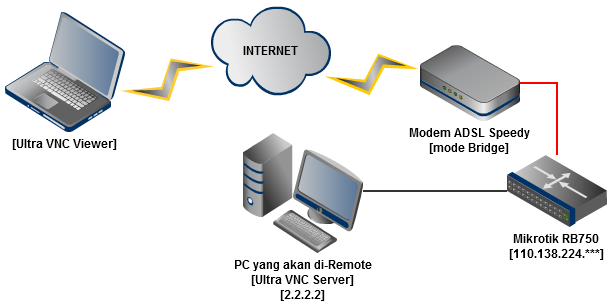
Topologinya seperti ini :
Dari topologi diatas bisa dilihat kalo kita akan melakukan remote komputer yang terletak di belakang mikrotik. Untuk software remote saya menggunakan UltraVNC free. Modem ADSL saya set bridge, jadi PPPOE lewat mikrotik supaya si RB750 bisa mendapat IP public (110.138.224.***) .
Langkah – langkah yang harus dilakukan :
    1. Install ultravnc di komputer yang akan diremote dan di komputer kita (dalam kasus ini laptop saya)
    2. Komputer yang akan diremote mempunyai IP 2.2.2.2 dan IP public pada mikrotik anda 110.138.224.***. Untuk melihat IP public anda silahkan masuk  ke mikrotik anda,  winbox >> IP >> Adressess.

    1. Setelah masuk ke mikrotik melalui winbox, silahkan masuk ke IP >> Firewall >> NAT , kemudian bikin NAT baru untuk forward dari IP publik ke komputer yang akan diremote (2.2.2.2) :
chain : dst-nat
dst-adreess : 110.138.224.***
protocol : tcp
dst-port : 5900
in-interface  : PPPOE SPIDOL
action : dst-nat
to-address : 2.2.2.2
To-ports : 5900
Berikut ScreenShootnya
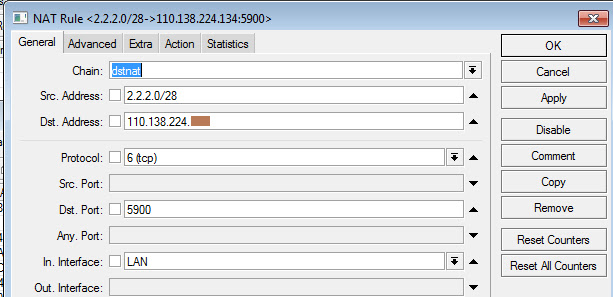
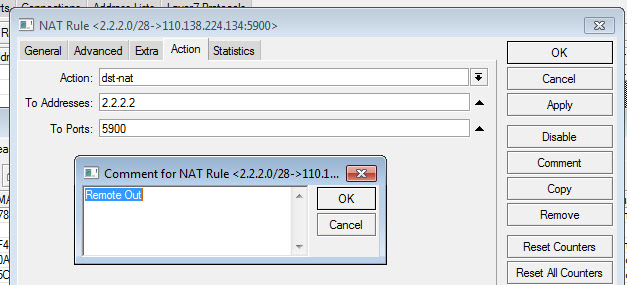
    1. Selanjutnya langkah yang terakhir buat NAT lagi, IP >> Firewall >> NAT ,  yang tentu saja kebalikan dari NAT diatas :
chain : dst-nat
src-address : 2.2.2.0/28
dst-address : 110.138.224.***
protocol : tcp
dst-port : 5900
in-interface : LAN
action : dst-nat
to-address : 2.2.2.2
to-ports : 5900
Nah sudah selesai , cukup mudah bukan :)
Sekarang silahakan anda ke kantor,kampus atau sekolah dan jalankan Ultra VNC viewer kemudian isikan dengan 110.138.224.***::5900

Berikut adalah tampilan screen shoot saya :
READ MORE - Remote Komputer Dari Luar Jaringan LAN (via IP Public)

Templateby :Black_ Alone 2012